# 生徒にファイル/フォルダを転送

教師は、生徒のコンピュータにドキュメント、画像、オーディオファイル、動画ファイルをドラッグ＆ドロップしてファイルを共有または閲覧することができます。

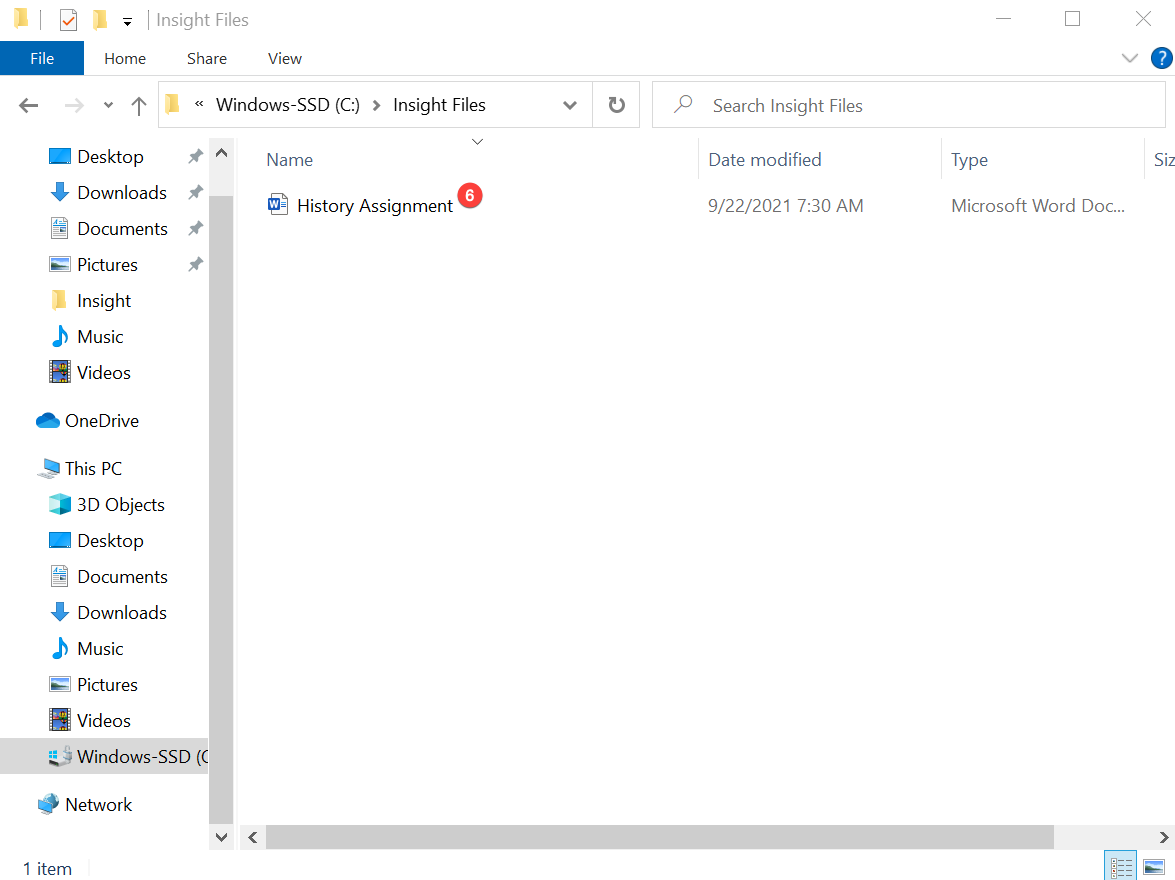
デフォルトでは、転送されたファイルはC:ドライブの*Insightファイル*フォルダ上に保存されます。

<figure><img src="https://215161057-files.gitbook.io/~/files/v0/b/gitbook-x-prod.appspot.com/o/spaces%2FEKmEHYQ5gGw2TS47ME3K%2Fuploads%2FHlhnMSWnIU9gu0WV6y2q%2FINS_Share_T_01_11.4.png?alt=media&#x26;token=6bebdfbc-109d-4431-9595-ac19aadce5b4" alt=""><figcaption><p>生徒のコンピュータにファイルを転送する</p></figcaption></figure>

1. ファイル転送先の生徒のコンピュータを選択します。

2. *共有*をクリックします。

3. *生徒にファイルを転送*をクリックします。

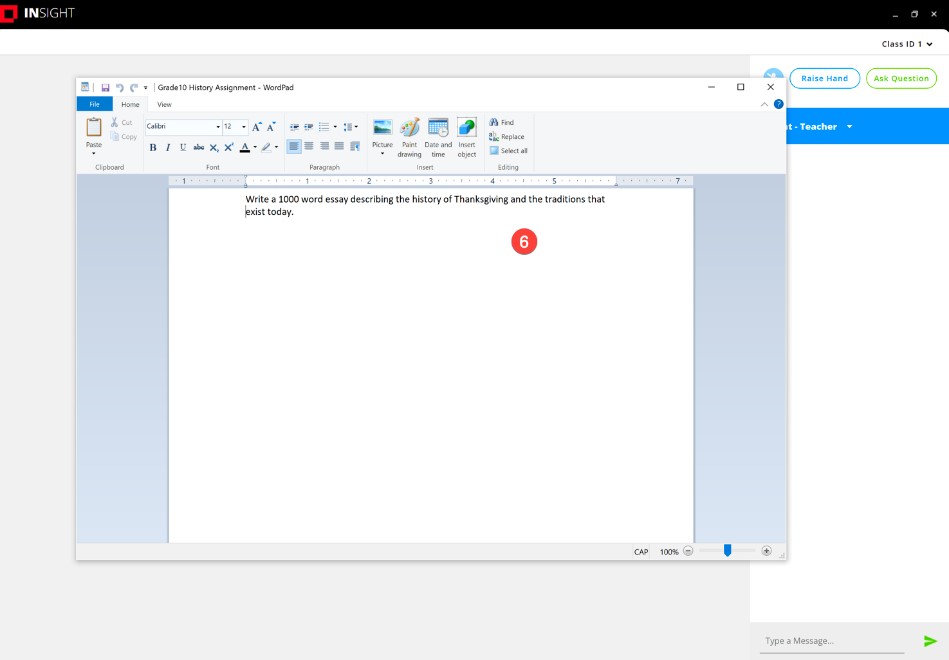
4. *ファイル転送成功後にファイルを開く*を選択します。

   選択された場合、転送完了後、選択された生徒用コンピュータでファイルを開くために、ファイルタイプに対応したデフォルトのアプリケーションが使用されます。

5. *クラス設定内の目的地パスをオーバーライドする*を選択します。

   選択した場合、ファイルは*ファイル転送先*で指定したフォルダではなく、以下で指定した保存先フォルダに保存されます。

6. 生徒用コンピュータの保存先フォルダを指定します。

7. ボックスにファイルをドラッグする、または*アップロード*ボタンをクリックして送信するファイル/フォルダを選択します。<br>

   <div data-gb-custom-block data-tag="hint" data-style="info" class="hint hint-info"><p>先生方は、ファイルをドラッグして複数のファイルを送信することができます。ファイルは同じフォルダのものでなければならず、許可されたファイルだけが追加されることに注意してください。</p></div>

8. *送信*をクリックします。

<div align="left"><figure><img src="https://215161057-files.gitbook.io/~/files/v0/b/gitbook-x-prod.appspot.com/o/spaces%2FEKmEHYQ5gGw2TS47ME3K%2Fuploads%2FCa4InhfFXQapEtXmzQbj%2FINS_Share_Transfer_File_02_save_11.3.png?alt=media&#x26;token=2f76862c-f84b-4643-bd97-3bd75473daaf" alt="" width="292"><figcaption></figcaption></figure></div>

ファイルが生徒コンピュータ上の指定フォルダ内に保存されます。

<figure><img src="https://215161057-files.gitbook.io/~/files/v0/b/gitbook-x-prod.appspot.com/o/spaces%2FEKmEHYQ5gGw2TS47ME3K%2Fuploads%2FlmSiqarEKrqaJsqCXhRj%2Fimage.png?alt=media&#x26;token=d5fb7475-21c3-4c4c-96ab-7b2b824dfcea" alt=""><figcaption><p>生徒のコンピュータにファイルを転送しました</p></figcaption></figure>

<figure><img src="https://215161057-files.gitbook.io/~/files/v0/b/gitbook-x-prod.appspot.com/o/spaces%2FEKmEHYQ5gGw2TS47ME3K%2Fuploads%2FQyybIE3fWWReQvpfOJrD%2FINS_Share_Open_File_03.jpg?alt=media&#x26;token=a96249bf-030f-4053-baa1-d70b1ca2bb53" alt=""><figcaption><p>生徒のコンピュータでファイルが自動的に開かれました</p></figcaption></figure>