# 生徒からファイルを取得

教師は生徒のコンピュータからファイルを取得することもできます。

<figure><img src="https://215161057-files.gitbook.io/~/files/v0/b/gitbook-x-prod.appspot.com/o/spaces%2FEKmEHYQ5gGw2TS47ME3K%2Fuploads%2FHlhnMSWnIU9gu0WV6y2q%2FINS_Share_T_01_11.4.png?alt=media&#x26;token=6bebdfbc-109d-4431-9595-ac19aadce5b4" alt=""><figcaption><p>生徒からファイルを取得を選択します</p></figcaption></figure>

1. ファイルを取得する生徒のコンピュータを選択します。
2. *\[*&#x5171;有]をクリックします。
3. \[生徒からファイルを取得]をクリックします。
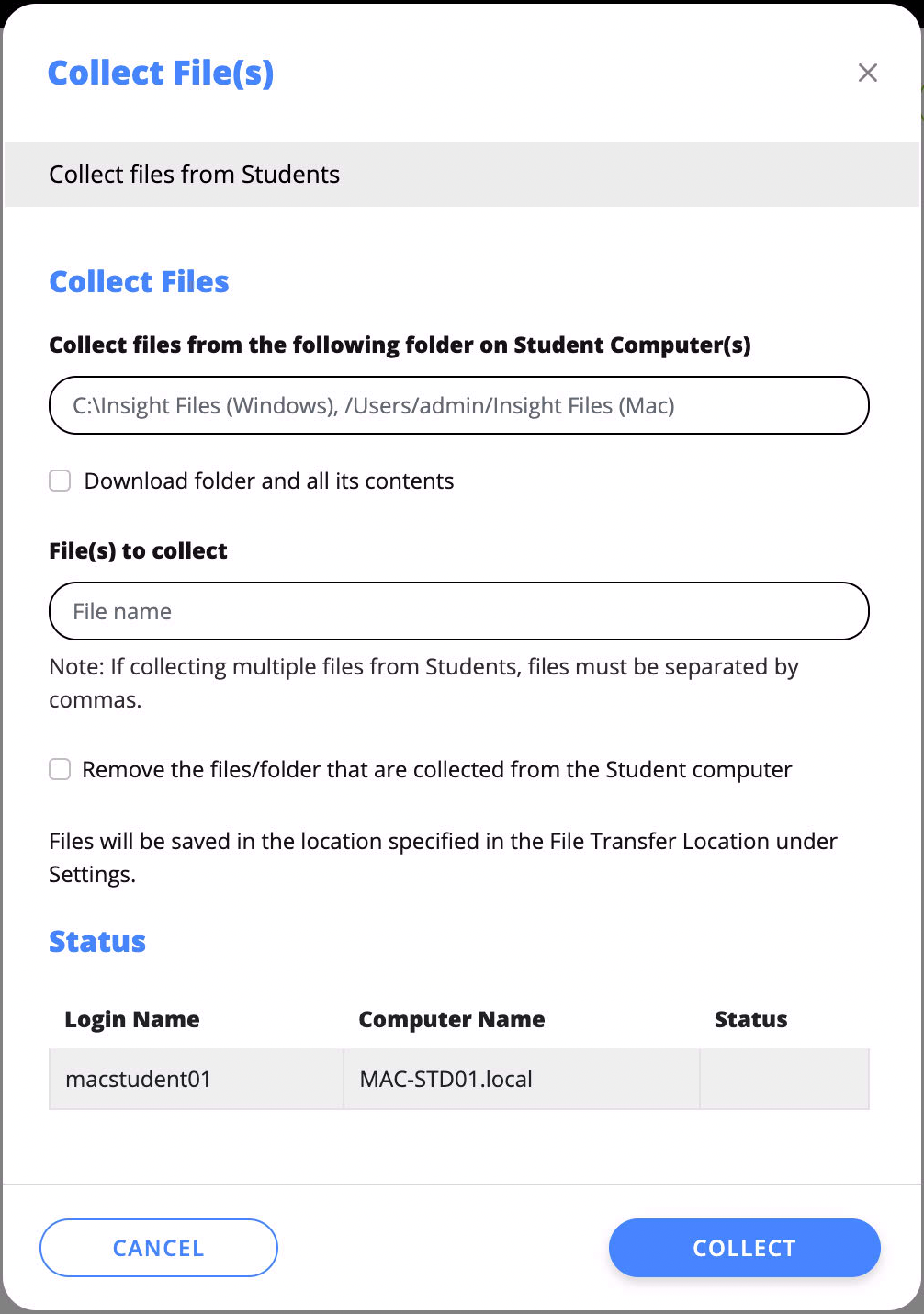
4. 生徒コンピュータ上でソースフォルダおよび取得するファイルを指定し、教師のコンピュータ上での保存先を指定します。
5. 取得するファイルの名前を入力します。

   * 必要に応じて、［生徒用コンピュータから収集されたファイルを削除する］オプションを有効にします。有効にすると、転送の完了後、生徒用コンピュータからファイルが削除されます。

   <div data-gb-custom-block data-tag="hint" data-style="info" class="hint hint-info"><p>注記：ファイル名を拡張子も含めて手動で入力する必要があります。</p></div>
6. ファイルを受け取る教師コンピュータの指定パスを入力します。
   * 必要に応じて\[既存の保存先（教師のコンピュータ）がある場合はファイルを上書き]オプションを有効にします。有効にされると、指定フォルダに同一名称のファイルが存在する場合にファイルを上書きします。
7. \[取得]をクリックします。

\[テータス]列では、ファイル転送が成功したかどうかが表示されます。

<div align="left"><figure><img src="https://215161057-files.gitbook.io/~/files/v0/b/gitbook-x-prod.appspot.com/o/spaces%2FEKmEHYQ5gGw2TS47ME3K%2Fuploads%2F6z4bNOe949Or8QwCap4r%2Fimage.png?alt=media&#x26;token=9fbf431d-a38e-4cf3-a83a-4fffe8656229" alt=""><figcaption></figcaption></figure></div>