# キーボードとマウスのロック

教師は生徒のコンピュータでキーボードとマウスをロックすることができます。

### 生徒のコンピュータでキーボードとマウスをロックする方法

<figure><img src="https://215161057-files.gitbook.io/~/files/v0/b/gitbook-x-prod.appspot.com/o/spaces%2FEKmEHYQ5gGw2TS47ME3K%2Fuploads%2FFOOeMTA0qpXTNxJ9RwBX%2Fimage.png?alt=media&#x26;token=1863412d-0463-4900-86cb-8c3da28dbf90" alt=""><figcaption></figcaption></figure>

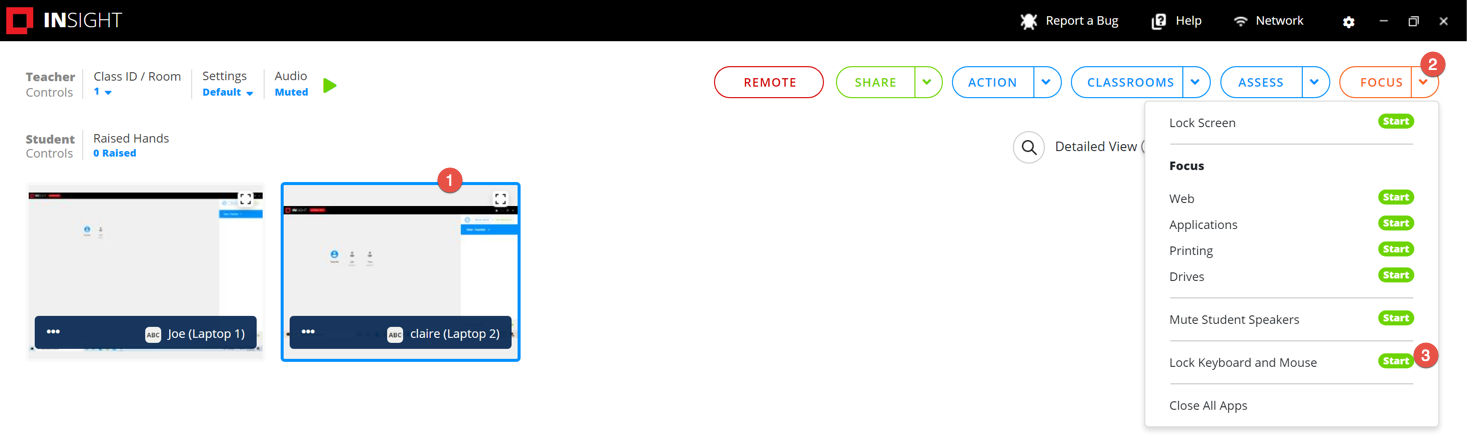
1. 少なくとも1人の生徒を選択してください。
2. *フォーカス*をクリックします。
3. *キーボードとマウスをロック*オプションの隣にある*開始*をクリックします。
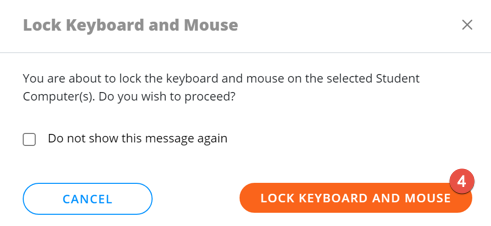
4. *キーボードとマウスをロック*ボタンをクリックして確定します。

<div align="left"><figure><img src="https://215161057-files.gitbook.io/~/files/v0/b/gitbook-x-prod.appspot.com/o/spaces%2FEKmEHYQ5gGw2TS47ME3K%2Fuploads%2FuwokYVw5iQoF76aHBJFn%2Fimage.png?alt=media&#x26;token=ee8392a1-4808-45c1-a014-8cb56a4a0202" alt=""><figcaption></figcaption></figure></div>

### 生徒のコンピュータでキーボードとマウスをロック解除する方法

<figure><img src="https://215161057-files.gitbook.io/~/files/v0/b/gitbook-x-prod.appspot.com/o/spaces%2FEKmEHYQ5gGw2TS47ME3K%2Fuploads%2FNHkcuXhjVt1CC5pW5FO6%2Fimage.png?alt=media&#x26;token=19d25c4c-7ad4-4d54-a127-5404fdf993e5" alt=""><figcaption></figcaption></figure>

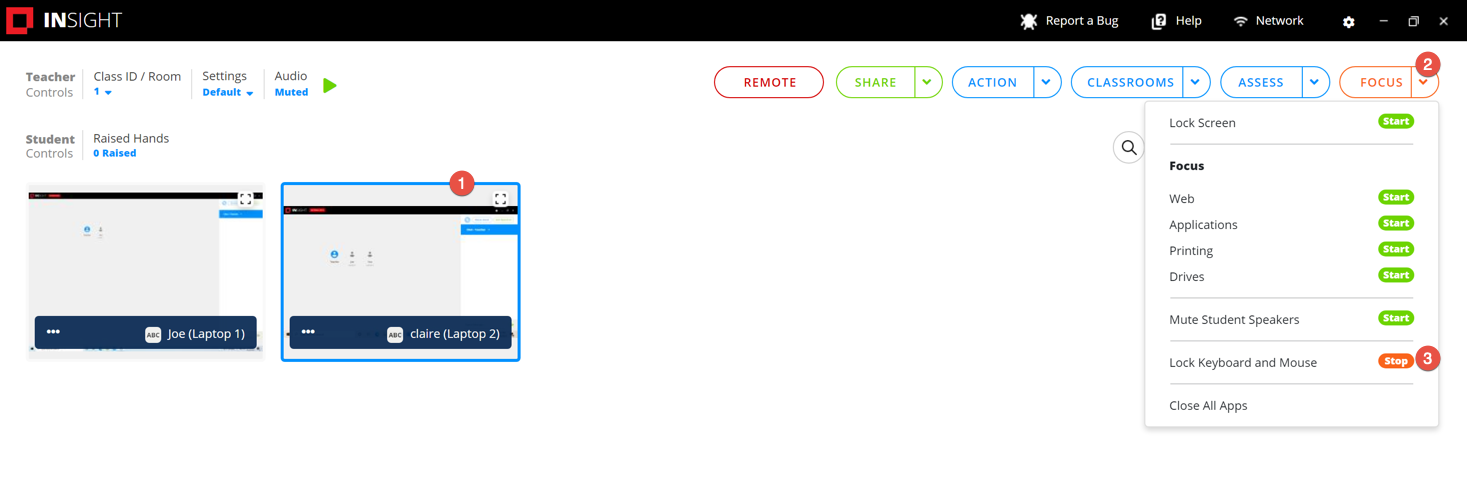
1. 少なくとも1人の生徒を選択してください。
2. *フォーカス*をクリックします。
3. *キーボードとマウスをロック*オプションの隣にある*停止*をクリックします。