> For the complete documentation index, see [llms.txt](https://docs.faronics.com/faronics-insight-docs/llms.txt). Markdown versions of documentation pages are available by appending `.md` to page URLs; this page is available as [Markdown](https://docs.faronics.com/faronics-insight-docs/french/utiliser-faronics-insight/lapplication-insight-student/naviguer-dans-la-console-eleve.md).
# Naviguer dans la console Élève
## Pour Windows
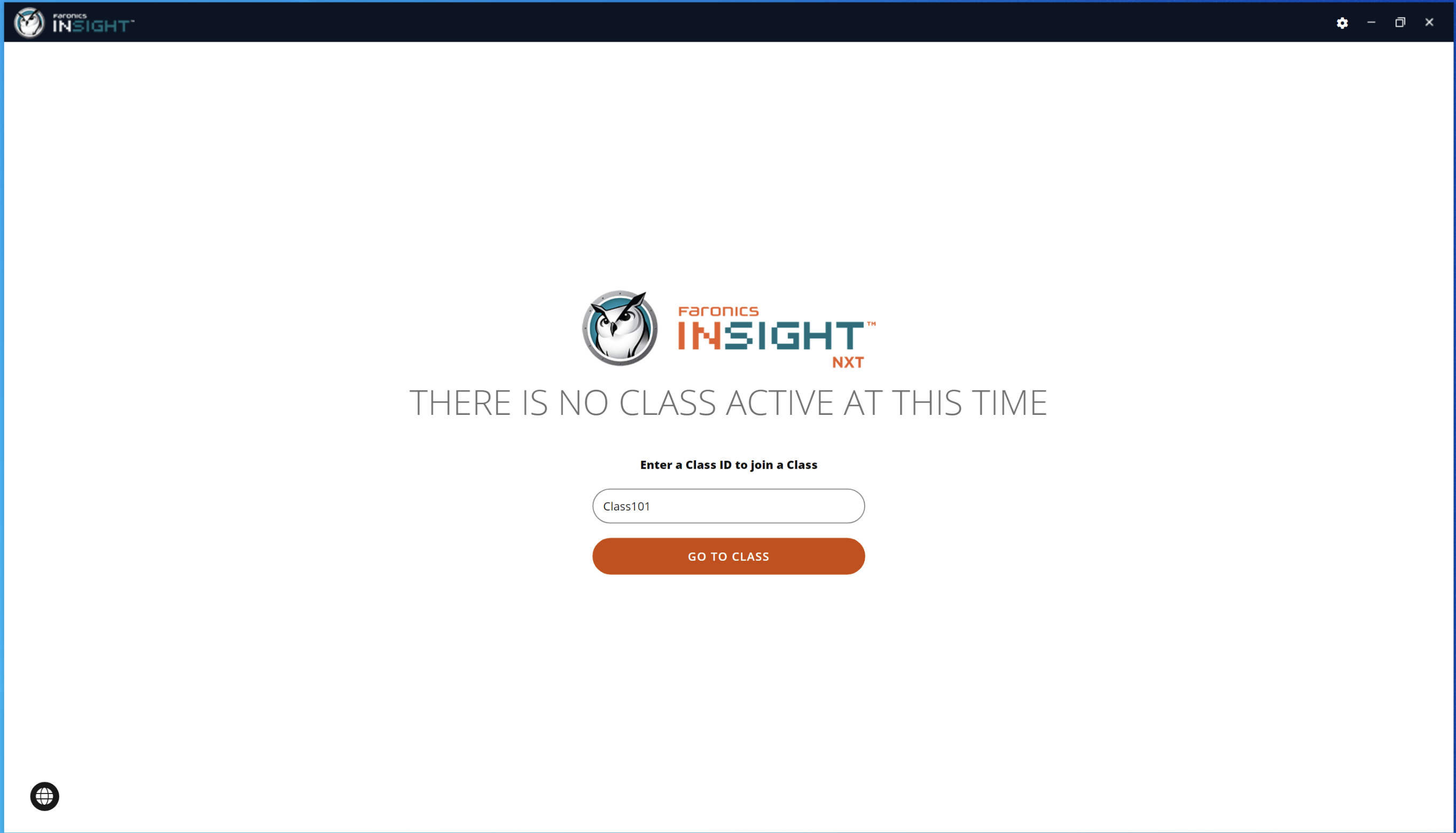
Lors du chargement de l'ordinateur d'un élève, l'application Insight Student sera automatiquement exécutée en arrière-plan.
Pour charger Insight :
1. Cliquez sur l'icône d'expansion dans la barre d'état en bas à droite de l'écran.
2. Cliquez sur l'icône Insight pour faire passer l'application Insight au premier plan.
3. Saisissez l'identifiant de la classe que vous souhaitez rejoindre (1 dans cet exemple).
4. Cliquez sur *Aller dans la classe*.
{% hint style="success" %}
L'écran de classe apparaît maintenant avec l'enseignant et les autres élèves affichés.
{% endhint %}
## Pour Mac
Sur les ordinateurs Mac, l'icône Faronics Insight Student apparaît sous la forme d'une petite icône dans la barre de menu.
Cliquez sur l'icône Insight Student et entrez l'identifiant de la classe que vous souhaitez rejoindre. Active les autorisations lorsque vous y êtes invité.

 pour faire passer l'application Insight au premier plan.
3. Saisissez l'identifiant de la classe que vous souhaitez rejoindre (1 dans cet exemple).
pour faire passer l'application Insight au premier plan.
3. Saisissez l'identifiant de la classe que vous souhaitez rejoindre (1 dans cet exemple).