> For the complete documentation index, see [llms.txt](https://docs.faronics.com/faronics-insight-docs/llms.txt). Markdown versions of documentation pages are available by appending `.md` to page URLs; this page is available as [Markdown](https://docs.faronics.com/faronics-insight-docs/french/utiliser-faronics-insight/la-console-teacher-dinsight-teacher/choisir-les-ordinateurs-eleve.md).

# Choisir les ordinateurs Élève

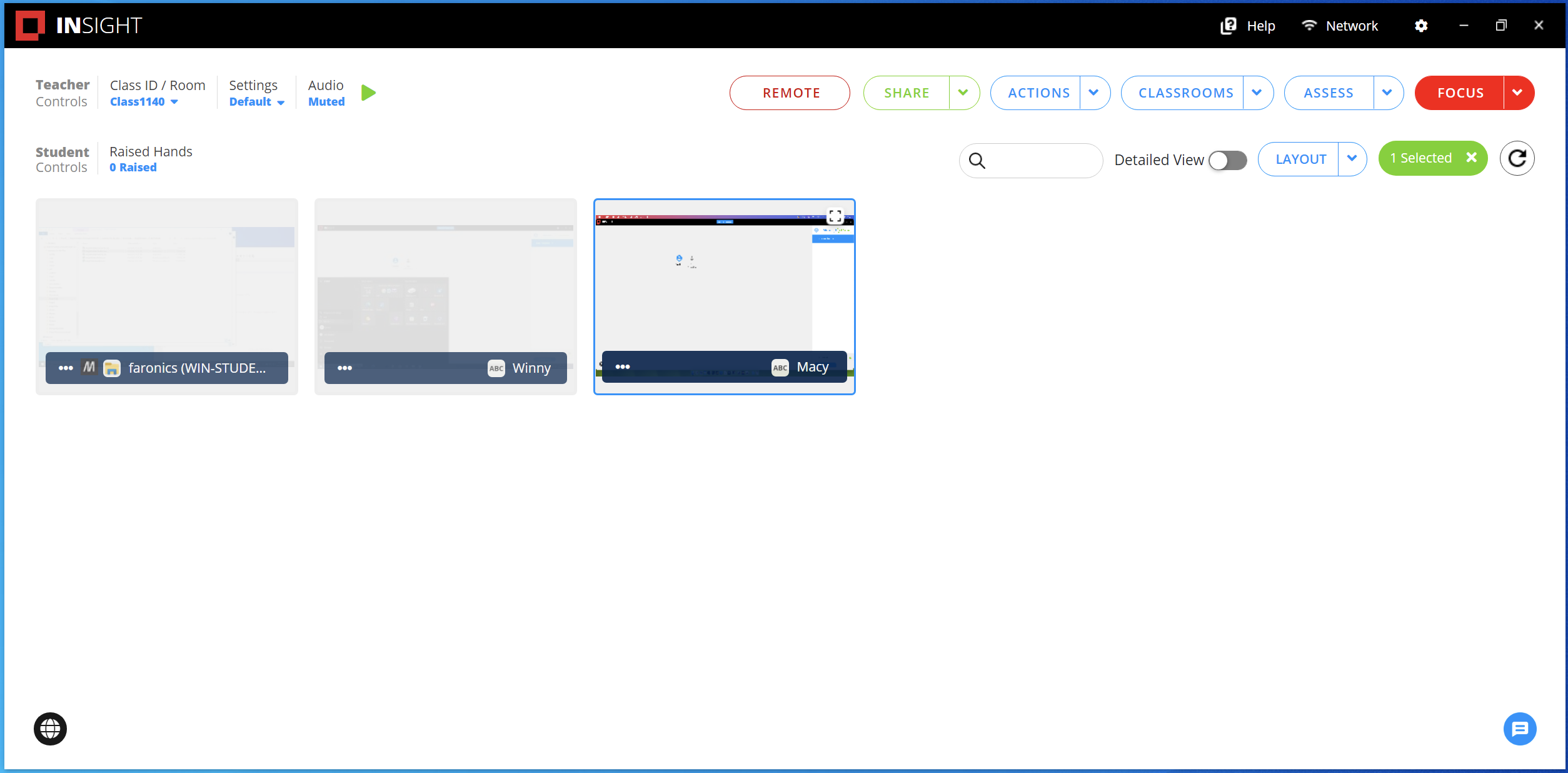
Grâce à la fonction Sélectionner, l'enseignant peut choisir [Tous les ordinateurs des élèves](#choisir-tous-les-ordinateurs-eleve), un [ordinateur d'élève aléatoirement](#choisissez-un-eleve-aleatoirement.), [Tous les ordinateurs des élèves en ligne](#choisir-les-ordinateurs-des-eleves-en-ligne), [Tous les ordinateurs des élèves hors ligne](#choisir-les-ordinateurs-des-eleves-hors-ligne), [Tous les ordinateurs des élèves connectés](#choisir-les-ordinateurs-des-eleves-hors-ligne-1), [Tous les ordinateurs des élèves déconnectés](#choisir-les-ordinateurs-des-eleves-hors-ligne-2), ou [les ordinateurs des élèves avec Active Focus](#selectionnez-les-ordinateurs-des-eleves-avec-active-focus).&#x20;

{% hint style="info" %}
L'option permettant de sélectionner les ordinateurs des élèves dans différents états n'est disponible qu'en mode Carte. En mode grille, les enseignants ne peuvent sélectionner que tous les ordinateurs des élèves.
{% endhint %}

## Choisir tous les ordinateurs Élève

{% hint style="warning" %}
Si un élève est actuellement sélectionné, il devra être désélectionné avant de pouvoir choisir *tous* les élèves.
{% endhint %}

<figure><img src="/files/znOcW2kPoR6cvA04ta4M" alt=""><figcaption><p>Choisir tous les ordinateurs Élève</p></figcaption></figure>

1. Cliquez sur *Sélectionner*.&#x20;
2. Cliquez sur *Tous*.&#x20;
3. Tous les ordinateurs des élèves seront sélectionnés.

<figure><img src="/files/lQbvcRfGw3GTUacZh5Ew" alt=""><figcaption><p>Tous les ordinateurs des élèves sont sélectionnés</p></figcaption></figure>

## Choisissez un élève aléatoirement

{% hint style="warning" %}
Si un élève est actuellement sélectionné, il devra être désélectionné avant de choisir un élève *aléatoirement*.
{% endhint %}

<figure><img src="/files/znOcW2kPoR6cvA04ta4M" alt=""><figcaption><p>Choisir un ordinateur aléatoirement</p></figcaption></figure>

1. Cliquez sur *Sélectionner*.&#x20;
2. Cliquez sur *Aléatoirement*.&#x20;
3. Un ordinateur de vos élèves sera choisi aléatoirement.

<figure><img src="/files/Cw9eQ7mBvvjPo1UspNHU" alt=""><figcaption><p>Ordinateur d'élève choisi aléatoirement sélectionné</p></figcaption></figure>

## Choisir les ordinateurs des élèves en ligne

{% hint style="warning" %}
Si un élève est actuellement sélectionné, il devra être désélectionné avant de choisir les élèves *en ligne*.
{% endhint %}

<figure><img src="/files/znOcW2kPoR6cvA04ta4M" alt=""><figcaption><p>Choisissez uniquement les ordinateurs des élèves en ligne</p></figcaption></figure>

1. Cliquez sur *Sélectionner*.&#x20;
2. Cliquez sur *En ligne*.&#x20;
3. Tous les ordinateurs des élèves en ligne seront choisis.

<figure><img src="/files/yDqGAomQqECjeC5wvwnL" alt=""><figcaption><p>Tous les ordinateurs des élèves en ligne choisis</p></figcaption></figure>

## Choisir les ordinateurs des élèves hors ligne

{% hint style="warning" %}
Si un élève est actuellement sélectionné, il devra être désélectionné avant de choisir des élèves *hors ligne*.
{% endhint %}

<figure><img src="/files/znOcW2kPoR6cvA04ta4M" alt=""><figcaption><p>Choisissez uniquement les ordinateurs des élèves hors ligne</p></figcaption></figure>

1. Cliquez sur *Sélectionner*.&#x20;
2. Cliquez sur *Hors ligne*.&#x20;
3. Tous les ordinateurs des élèves hors ligne seront sélectionnés.

<figure><img src="/files/epqHlxDHXTp1sNvcDIvj" alt=""><figcaption><p>Ordinateurs des élèves hors ligne choisis</p></figcaption></figure>

## Choisir les ordinateurs des élèves connectés

{% hint style="warning" %}
Si un élève est actuellement sélectionné, il devra être désélectionné avant de choisir Élèves *connectés*.
{% endhint %}

<figure><img src="/files/znOcW2kPoR6cvA04ta4M" alt=""><figcaption><p>Choisissez Ordinateurs des élèves connectés seulement</p></figcaption></figure>

1. Cliquez sur *Sélectionner*.&#x20;
2. Cliquez sur *Connectés*.&#x20;
3. Tous les ordinateurs des élèves connectés seront choisis.

<figure><img src="/files/XifVDrmqHmH4pFSXWOwI" alt=""><figcaption><p>Ordinateur(s) des élèves connectés choisis</p></figcaption></figure>

## Choisir les ordinateurs des élèves déconnectés

{% hint style="warning" %}
Si un élève est actuellement sélectionné, il devra être désélectionné avant de choisir Élèves *déconnectés*.
{% endhint %}

<figure><img src="/files/znOcW2kPoR6cvA04ta4M" alt=""><figcaption><p>Choisissez uniquement le(s) ordinateur(s) de vos élèves qui sont déconnectés</p></figcaption></figure>

1. Cliquez sur *Sélectionner*.&#x20;
2. Cliquez sur *Déconnectés* .&#x20;
3. Tous les ordinateurs des élèves déconnectés seront choisis.

<figure><img src="/files/Qbb2oaqkZVWI5dKXoyUp" alt=""><figcaption><p>Ordinateur(s) de vos élèves déconnecté(s) choisi(s)</p></figcaption></figure>

## Sélectionnez les ordinateurs des élèves avec Active Focus

{% hint style="warning" %}
Si un élève est actuellement sélectionné, il devra être désélectionné avant de choisir les élèves *Active Focus*.
{% endhint %}

<figure><img src="/files/4KQ8pvomE2yC4WKn3Lfb" alt=""><figcaption><p>Sélectionnez uniquement le(s) ordinateur(s) élève(s) Active Focus</p></figcaption></figure>

1. Cliquez sur *Sélectionner*.&#x20;
2. Cliquez sur *Active Focus*.
3. Tous les ordinateurs des élèves auxquels des restrictions *Focus* ont été appliquées seront sélectionnés.

<figure><img src="/files/yExmHfWiU6sQ6livv92v" alt=""><figcaption><p>Ordinateur(s) élève(s) avec Active Focus sélectionné(s)</p></figcaption></figure>