> For the complete documentation index, see [llms.txt](https://docs.faronics.com/faronics-insight-docs/llms.txt). Markdown versions of documentation pages are available by appending `.md` to page URLs; this page is available as [Markdown](https://docs.faronics.com/faronics-insight-docs/french/utiliser-faronics-insight/la-console-teacher-dinsight-teacher/actions/modifier-lid-de-classe-de-leleve.md).
# Modifier l'ID de classe de l'élève
Cette option permet aux enseignants d'affecter les élèves dans différentes classes à tout moment, même pendant un cours. Cette action supprime l'élève de la classe actuelle, l'ajoute automatiquement à la classe attribuée et il appartiendra à la classe attribuée jusqu'à ce que l'élève soit à nouveau attribué à une classe différente.
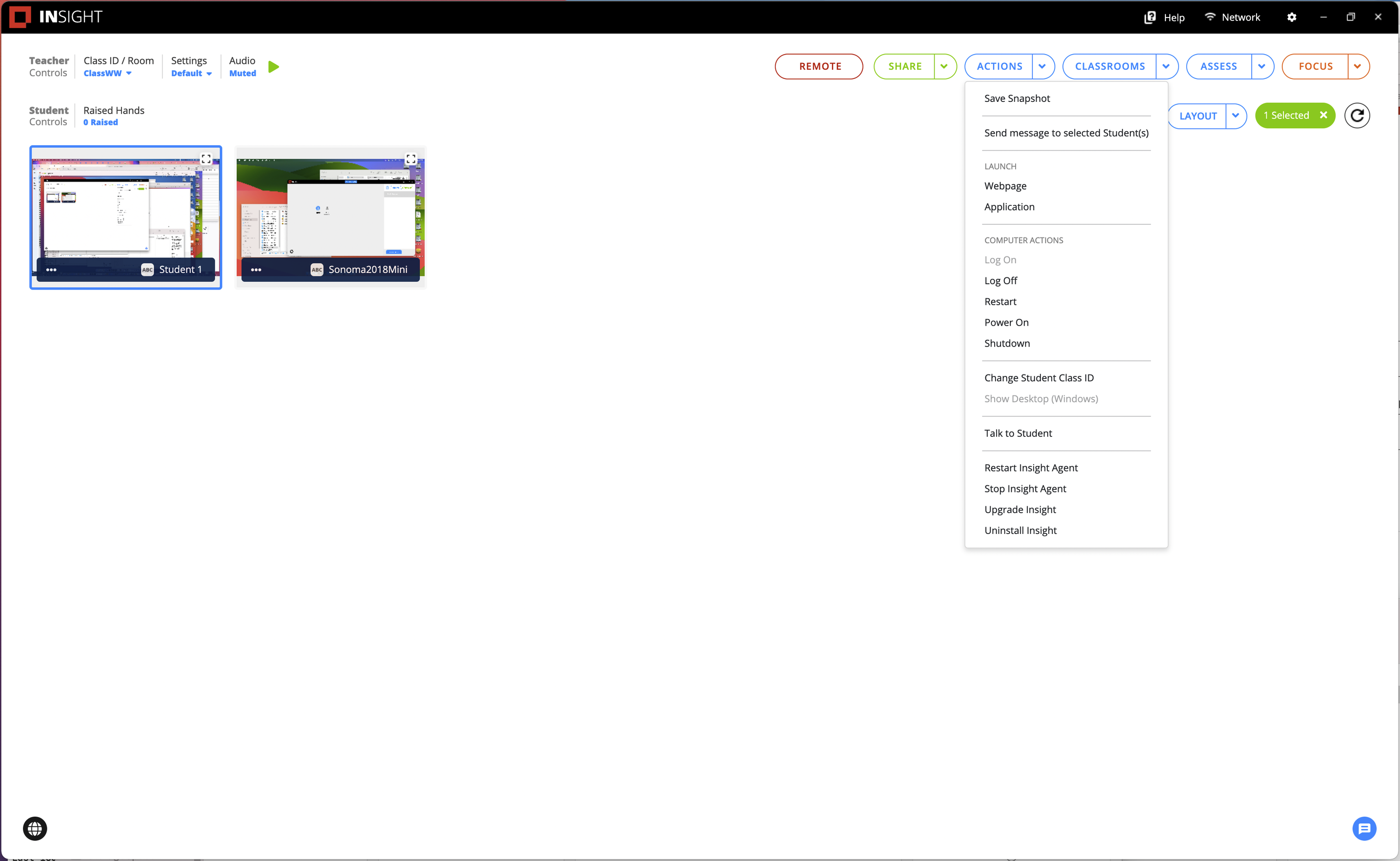
Choisissez un élève et entrez le nouvel identifiant de classe pour les ordinateurs des élèves sélectionnés.
Un élève qui a été attribué à un nouveau canal recevra une notification indiquant qu'il a été retiré de la classe/du canal actuel.
{% hint style="info" %}
Cette application n’est pas disponible pour les Enseignants adjoints.
{% endhint %}
1. Sélectionnez au moins un élève.
2. Cliquez sur *Actions*.
3. Cliquez sur *Modifier l'ID de classe de l'élève*.
4. Entrez le nouvel *Identifiant de Classe*.
5. Cliquez sur *Enregistrer*.
Une fois que les identifiants de classe des élèves ont été remplacés par un autre identifiant de classe, ils seront supprimés de la vue actuelle de l'enseignant.
Vue de dans la console Teacher Une fois que les identifiants de classe ont été changés