# Partage d'écran
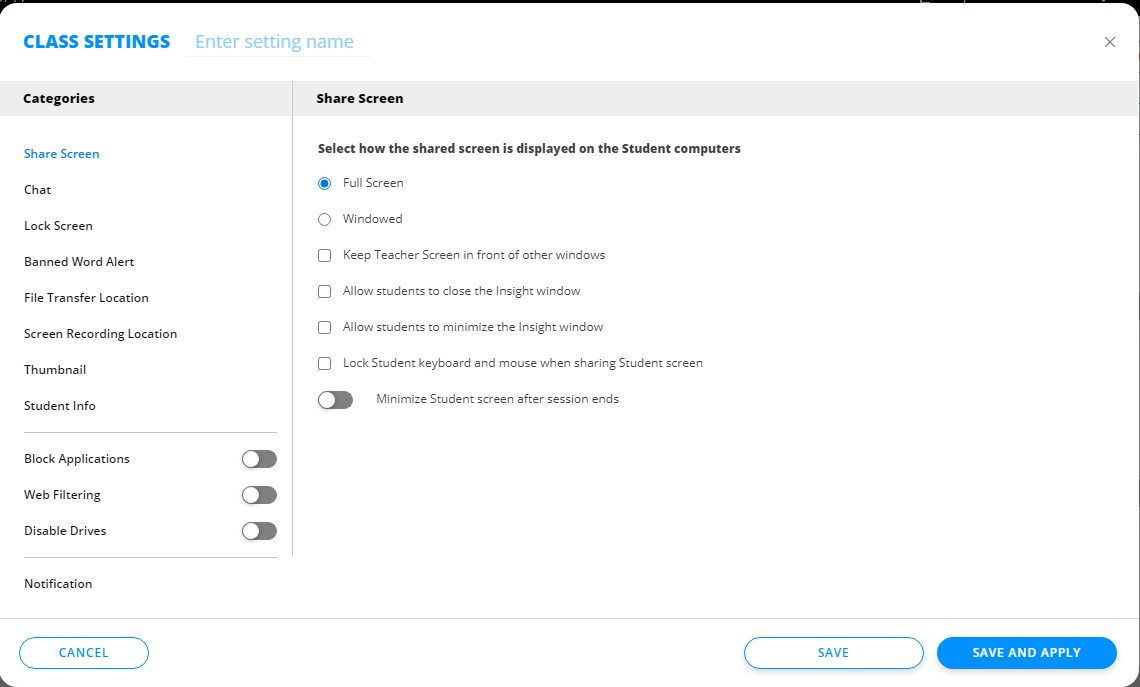
Le paramètre *Partage d'écran* permet aux enseignants de partager leur écran en mode plein écran ou fenêtré.
Pour configurer le paramètre Partage d'écran, modifiez les paramètres existants ou créez de nouveaux paramètres.
1. Cliquez sur *Paramètres*.
1. Pour modifier les paramètres existants, passez la souris sur les paramètres à modifier et cliquez sur l'icône Paramètres , ou
2. Pour configurer de nouveaux paramètres, choisissez *Créer de nouveaux paramètres* dans le menu déroulant.
2. Choisissez *Partage d'écran dans* le menu de gauche.
3. Choisissez *Plein écran* ou *Fenêtré*.
1. Plein écran - L'écran de l'enseignant s'affiche sur les écrans des élèves. Les élèves ne pourront plus contrôler leur souris et leur clavier pendant l'opération Partager l'écran.
2. Fenêtré - L'écran diffusé de l'enseignant apparaît dans une fenêtre sur les écrans des élèves. Les élèves peuvent alors redimensionner la fenêtre et travailler tout en suivant l'enseignant. Ainsi, les élèves peuvent suivre l'enseignant et utiliser leurs ordinateurs pendant la session de diffusion de l'enseignant.\
\
Vous pouvez choisir de *Garder l'écran du professeur au-dessus des autres fenêtres*. Cette option empêche la fenêtre de l'écran de l'enseignant de se cacher même lors de l'accès à d'autres applications.
4. Sélectionnez *Autoriser les étudiants à fermer la fenêtre Insight* - Lorsque cette option est activée, l'étudiant peut fermer la fenêtre Insight. Cliquez sur la barre d'état système (ou sur l'élément de la barre de menu) pour restaurer Insight.
5. Sélectionnez *Autoriser les étudiants à réduire la fenêtre* *Insight* - Lorsque cette option est activée, l'étudiant peut réduire Insight dans la barre des tâches (pour Windows) ou dans le dock (pour Mac).
6. Verrouillez le clavier et la souris des élèves lors du partage de l'écran de vos élèves - Option permettant de verrouiller automatiquement le clavier et la souris de l'élève lors de l'exécution de l'écran partagé, et de les déverrouiller automatiquement une fois l'écran partagé terminé.
7. Réduire l'écran des élèves après la fin de la session - Lorsque cette option est activée, l'écran des élèves sera réduit après la fin de la session.
8. Cliquez sur *Enregistrer* ou sur *Enregistrer et Appliquer*.
{% hint style="success" %}
Le paramètre de Partage d'écran a bien été configuré. Consultez les sections [Partager d'écran](https://docs.faronics.com/faronics-insight-docs/french-1/utiliser-faronics-insight/la-console-teacher-dinsight-teacher/parametres/partage-decran) et [Partager l'écran d'un élève](https://docs.faronics.com/faronics-insight-docs/french-1/utiliser-faronics-insight/la-console-teacher-dinsight-teacher/partager/partager-lecran-dun-eleve) pour des exemples de partage des écrans de l'enseignant et de l'élève.
{% endhint %}