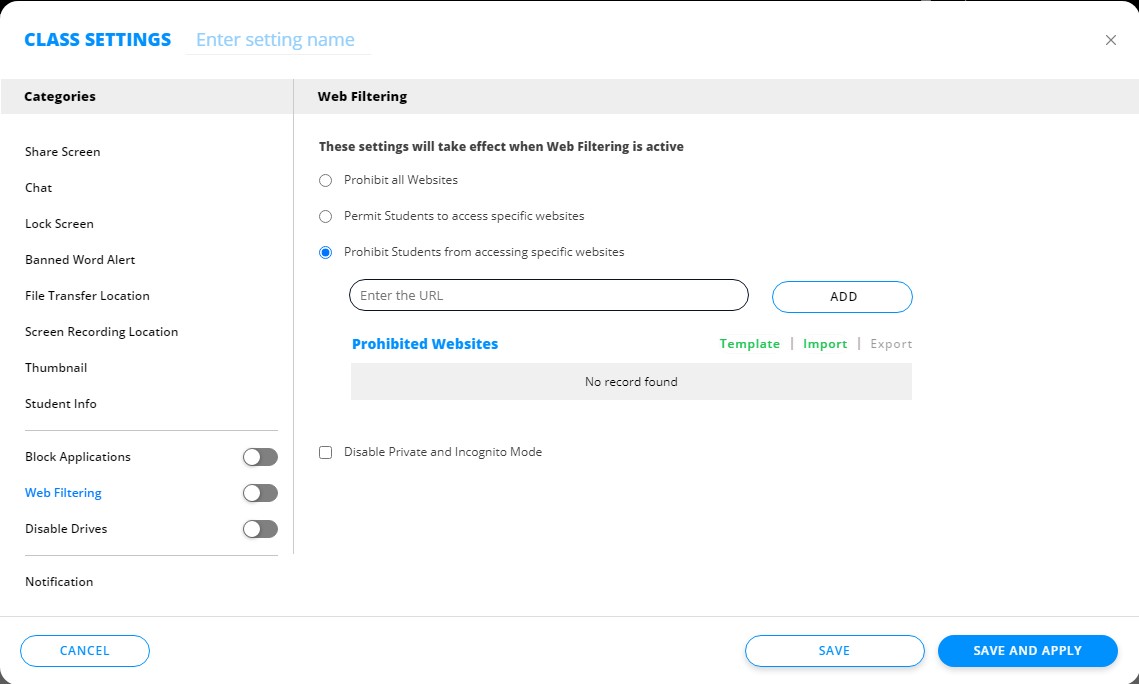
# Filtrage Web
Les enseignants ont la possibilité de bloquer tous les sites Web, d'autoriser certains sites Web ou de ne bloquer que certains sites Web. Ils peuvent également choisir de restreindre la navigation privée/Incognito.
La configuration des paramètres de *Filtrage web* obligera automatiquement les ordinateurs des élèves à passer en mode *Focus* après avoir été appliqués à la classe.
{% hint style="info" %}
Les élèves qui sont en mode *Concentration* seront affichés sur la console de l'enseignant avec un cadre rouge autour de la vignette.
{% endhint %}
Les enseignants peuvent lever temporairement toute restriction sur les ordinateurs des élèves en cliquant sur le bouton *Focus* et en choisissant *Stop* à côté de l'option *Web*.
{% hint style="info" %}
L'extension web pour Chrome/Edge doit être installée sur les ordinateurs des élèves pour pouvoir proposer cette fonctionnalité.
{% endhint %}
{% hint style="info" %}
Lorsque vous activez ou désactivez le filtrage Web pour la navigation dans la barre latérale de Microsoft Edge, vous devez fermer et relancer Microsoft Edge pour que les modifications soient prises en compte.
{% endhint %}
1. Cliquez sur *Filtrage Web* dans le menu de gauche.
2. Choisissez l'un des suivants :
* Interdire tous les sites Web - Cette option bloque tous les programmes de navigation Web, de messagerie instantanée et de courriel.
* Permettre aux élèves d'accéder à des sites Web spécifiques - Cette option vous permet de saisir une liste de sites Web autorisés lorsque *Concentration Web* est activé.
* Saisissez l'URL complète de la page web dans le champ de texte, puis cliquez sur *Ajouter*.\
Pour permettre l'accès à des sites web liés au même domaine, précisez uniquement les domaines (en utilisant le format domaine.com), et non les URL.
Exemple de domaine : wikipedia.org
Exemple d'URL :
Alternativement, vous pouvez importer et exporter des sites Internet si vous avez de nombreux sites à ajouter à votre liste autorisée.\
Cliquez sur *Gabarit* pour télécharger le gabarit. Ajoutez ou mettez à jour les informations dans le fichier CSV, puis sauvegardez le fichier. Cliquez sur *Importer* pour importer votre liste de sites Internet autorisés.
* Empêche les élèves d'accéder à des sites Web spécifiques - Cette option vous permet de saisir une liste de sites Web bloqués lorsque *Concentration Web* est activé.
* Saisissez l'URL complète de la page web dans le champ de texte, puis cliquez sur *Ajouter*.\
Pour interdire l'accès à des sites web liés au même domaine, précisez uniquement les domaines (en utilisant le format domaine.com), et non les URL.\
Exemple de domaine : wikipedia.org
Exemple d'URL :
Alternativement, vous pouvez importer et exporter des sites Internet si vous avez de nombreux sites à ajouter à votre liste de sites interdits.\
Cliquez sur *Gabarit* pour télécharger le gabarit. Ajoutez ou mettez à jour les informations dans le fichier CSV, puis sauvegardez le fichier. Cliquez sur *Importer* pour importer votre liste de sites Internet interdits.
* Désactiver le mode privé et le mode Incognito - Cette option interdit aux élèves d'utiliser la fonctionnalité de navigation privée et de naviguer sur des sites Web en utilisant leur adresse IP.
3. Choisissez l'option *Désactiver le mode privé et le mode Incognito* si vous le souhaitez.
4. Cliquez sur *Enregistrer* ou sur *Enregistrer et Appliquer*.
La désactivation du mode privé n'est pas prise en charge dans Safari.