# Paramètres
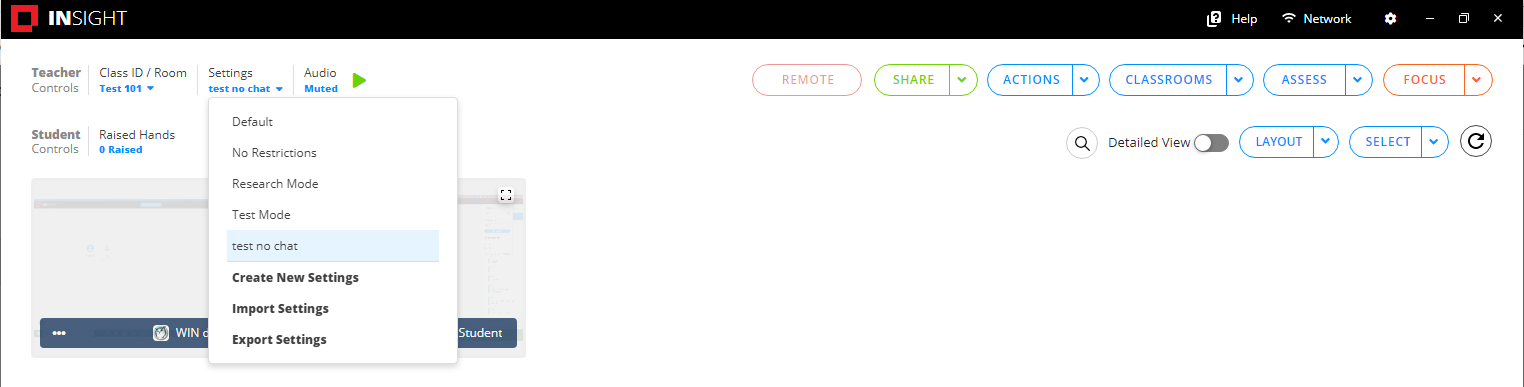
Le menu Paramètres vous permet de configurer les paramètres d'une classe. Il est également fourni avec certains paramètres prédéfinis que vous pouvez utiliser tels quels ou personnaliser. Consultez [Paramètres préprogrammés](https://docs.faronics.com/faronics-insight-docs/french-1/utiliser-faronics-insight/la-console-teacher-dinsight-teacher/parametres/parametres-preprogrammes).
La configuration des paramètres de *Blocage des applications*, de *Filtrage web* et de *Désactiver les lecteurs* obligera automatiquement les ordinateurs des élèves à passer en mode *Concentration* après avoir été appliqués à la classe.
{% hint style="info" %}
Les élèves qui sont en mode *Concentration* seront affichés sur la console de l'enseignant avec un cadre rouge autour de la vignette.
{% endhint %}
Pour afficher ou modifier ces restrictions, accédez au menu déroulant Paramètres et cliquez sur l'icône *Paramètres* près du paramètre. Vous pouvez également passer le curseur de la souris sur le nom de l'ordinateur dans la vignette de l'élève et cliquer sur *Aller aux paramètres* ou cliquer sur l'avertissement de restrictions en bas de l'écran et cliquer sur *Aller aux paramètres*.
Vous pouvez importer/exporter les paramètres que vous avez configurés pour une salle de classe et appliquer les mêmes paramètres à une autre salle de classe sans avoir à mettre en place la même configuration à partir de zéro. Les paramètres exportés seront enregistrés dans un fichier .json.
Les paramètres qui peuvent être configurés sont les suivants :
* [Partage d'écran](https://docs.faronics.com/faronics-insight-docs/french-1/utiliser-faronics-insight/la-console-teacher-dinsight-teacher/parametres/partage-decran)
* [Chat](https://docs.faronics.com/faronics-insight-docs/french-1/utiliser-faronics-insight/la-console-teacher-dinsight-teacher/parametres/chat)
* [Verrouillage de l'écran](https://docs.faronics.com/faronics-insight-docs/french-1/utiliser-faronics-insight/la-console-teacher-dinsight-teacher/parametres/verrouillage-de-lecran)
* [Alertes Mots interdits](https://docs.faronics.com/faronics-insight-docs/french-1/utiliser-faronics-insight/la-console-teacher-dinsight-teacher/parametres/alerte-mot-interdit)
* [Emplacement de transfert du fichier](https://docs.faronics.com/faronics-insight-docs/french-1/utiliser-faronics-insight/la-console-teacher-dinsight-teacher/parametres/emplacement-de-transfert-du-fichier)
* [Enregistrement de l'enregistrement de l'écran](https://docs.faronics.com/faronics-insight-docs/french-1/utiliser-faronics-insight/la-console-teacher-dinsight-teacher/parametres/enregistrement-de-lenregistrement-de-lecran)
* [Miniature](https://docs.faronics.com/faronics-insight-docs/french-1/utiliser-faronics-insight/la-console-teacher-dinsight-teacher/parametres/miniature)
* [Informations élève](https://docs.faronics.com/faronics-insight-docs/french-1/utiliser-faronics-insight/la-console-teacher-dinsight-teacher/parametres/informations-eleve)
* [Bloquer les applications](https://docs.faronics.com/faronics-insight-docs/french-1/utiliser-faronics-insight/la-console-teacher-dinsight-teacher/parametres/bloquer-les-applications)
* [Filtrage Web](https://docs.faronics.com/faronics-insight-docs/french-1/utiliser-faronics-insight/la-console-teacher-dinsight-teacher/parametres/filtrage-web)
* [Désactiver les lecteurs](https://docs.faronics.com/faronics-insight-docs/french-1/utiliser-faronics-insight/la-console-teacher-dinsight-teacher/parametres/desactiver-les-lecteurs)
* [Notification](https://docs.faronics.com/faronics-insight-docs/french-1/utiliser-faronics-insight/la-console-teacher-dinsight-teacher/parametres/notification)
## Créer de nouveaux paramètres
1. Cliquez sur *Paramètres*.
2. Cliquez sur *Créer de nouveaux réglages*.
3. Saisissez un nom pour les paramètres, *Classe de 3e* dans cet exemple.
4. Configurez les paramètres de manière appropriée. (Consultez les autres pages de cette section pour un guide complet sur tous les paramètres qui peuvent être configurés).
5. Cliquez sur *Enregistrer et Appliquer*.
{% hint style="success" %}
Réussite de la création des paramètres. Naviguez jusqu'au menu déroulant Paramètres  pour accéder aux paramètres
{% endhint %}
### Importer les réglages
1. Cliquez sur *Paramètres*.
2. Cliquez sur *Importer les réglages.*
3. Sélectionnez vos paramètres préférés.
4. Cliquez sur *Ouvrir.*
### Exporter les réglages
1. Cliquez sur *Paramètres*.
2. Cliquez sur *Exporter les réglages.*
3. Sélectionnez les paramètres à exporter.
4. Cliquez sur *Exporter.*