# Stopper l'agent Insight
Cette action désactivera temporairement l'agent Insight sur les ordinateurs des élèves que vous avez choisis. Ceci est utile dans les cas où les élèves doivent utiliser une application qui nécessite la suppression ou la désactivation temporaire d'Insight Student, comme les navigateurs sécurisés utilisés pendant les tests standardisés.
Lorsque cela est activé, l'icône Insight disparaît de la barre d'état système sur les ordinateurs des élèves, et la surveillance et le contrôle des élèves s'arrêtent jusqu'au redémarrage des ordinateurs des élèves.
L'agent Insight s'activera automatiquement après le redémarrage des ordinateurs de vos élèves.
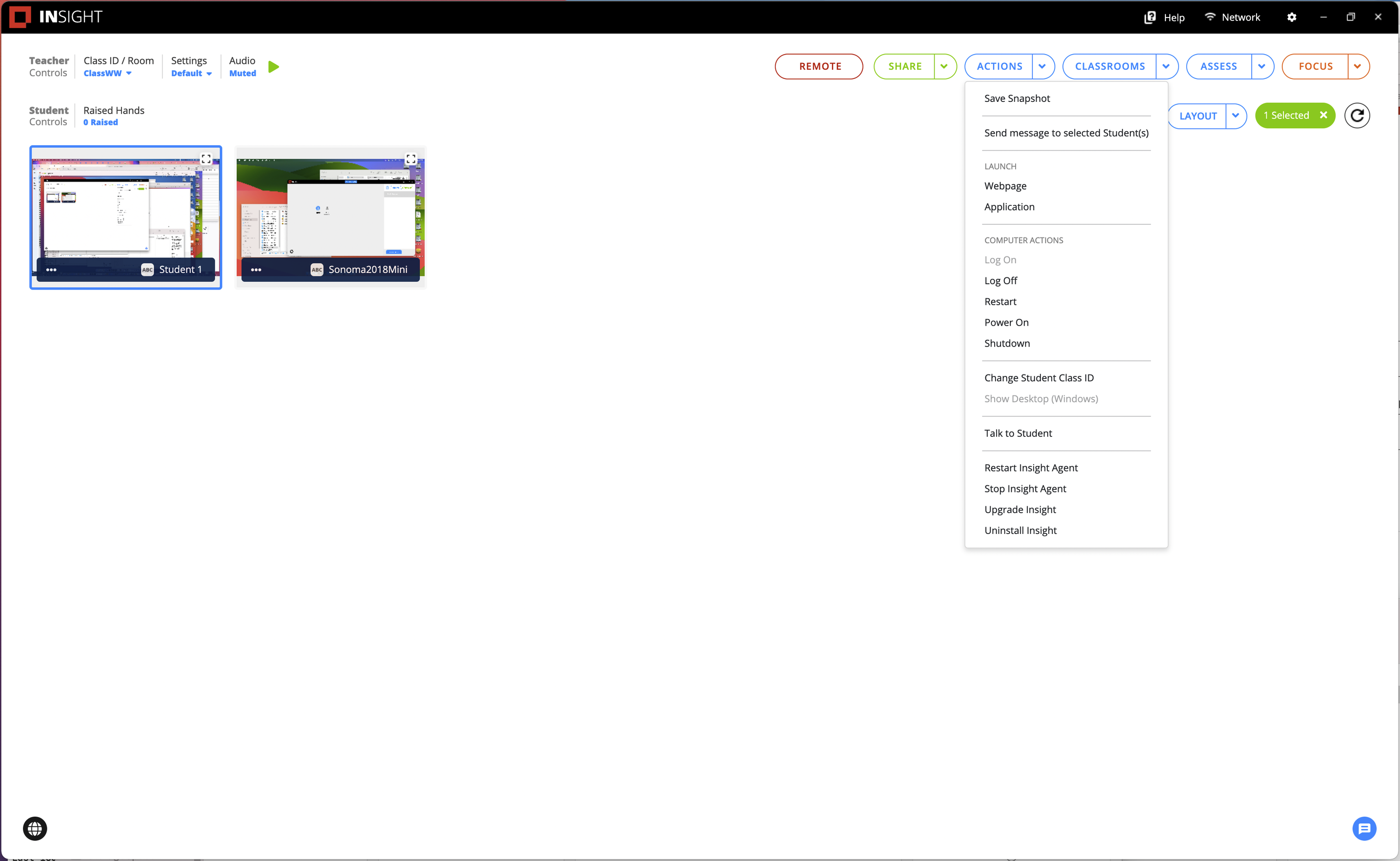
1. Sélectionnez au moins un élève.
2. Cliquez sur *Actions*.
3. Cliquez sur *Arrêter l'agent Insight*.
4. Cliquez sur le bouton *Arrêter l'agent Insight* pour confirmer.
Les ordinateurs des élèves dont l'agent Insight a été arrêté apparaîtront toujours dans la classe, mais seront grisés.