# Installer Insight Student

Insight Student est l'élément qui permet au système d'un élève d'envoyer des rapports à la console Insight Teacher. Il fournit tous les éléments requis et offre à vos élèves une méthode pour communiquer avec l'enseignant s'ils ont besoin d'aide en classe.

{% hint style="info" %}
L'installation de l'application Insight Student nécessite des identifiants d'administration sur le système d'exploitation sur lequel le logiciel est installé.
{% endhint %}

1. Pour commencer l'installation, localisez l'application *InsightStudent.pkg* dans la copie de Faronics Insight qui vous a été fournie ou téléchargée. Double-cliquez sur le fichier d'installation.

2. L'application va se lancer et affichera une fenêtre vous demandant d'exécuter un contrôle de compatibilité sur le système client. Cliquez sur *Autoriser*.

   ![https://4275425897-files.gitbook.io/\~/files/v0/b/gitbook-x-prod.appspot.com/o/spaces%2F-MjFBx1MpmJ5Ym6tYvK1%2Fuploads%2F9LIt4DzaChKotXq6PdPZ%2FStudentInstaller\_01.png?alt=media\&token=4bb49d79-0b54-4207-a478-24bf135d0fb3](https://lh6.googleusercontent.com/T8DkHyhcORqBGoFm5bAxzZftJDvlhzNFVBOTGbcVJiVE-G8dKqqn_iSMg1M9t5h8eEx8fslmpE4oPPFMAb88E5iYJ1YNQi3PJ1_l97mSVHBMZiolHEuezk5S85RR60MSFy2BsnU1pqni5Um669Casw)

3. Une fois terminé, le programme d'installation affichera quelques détails sur la version du logiciel que vous installez, puis cliquez sur *Continuer*.

   ![https://4275425897-files.gitbook.io/\~/files/v0/b/gitbook-x-prod.appspot.com/o/spaces%2F-MjFBx1MpmJ5Ym6tYvK1%2Fuploads%2F6fjDxqeBfRBwLGgv5i8n%2FStudentInstaller\_02.png?alt=media\&token=fde1185f-1e73-465a-9755-3b75eb3a61c7](https://lh5.googleusercontent.com/sEciDvjcbCKXBA8rb1PGNQJd_udw0GUz5JBqrDco_1h1iGr7fQNajBG35cUGVY6Zjzr0OpMhsBz_WYTz2TU98dtWfs-lVqnPXs0Sa9LD9mrc8OQj2VfEuvXsTfmrFasSW0arrryUyx9huPj4PRmiLA)

4. L'écran suivant affiche le contrat de licence de Faronics Insight. Lisez les modalités du contrat de licence et cliquez sur *Continuer* pour accepter le contrat de licence, puis cliquez sur *Accepter*.

   ![https://4275425897-files.gitbook.io/\~/files/v0/b/gitbook-x-prod.appspot.com/o/spaces%2F-MjFBx1MpmJ5Ym6tYvK1%2Fuploads%2FRztbSIxt1vbG7QQX4CzG%2FStudentInstaller\_03.png?alt=media\&token=d87a2d88-3770-4d28-8812-4ef277eaa2e9](https://lh4.googleusercontent.com/wak0vI5zV4nJ5hbSfWVdBbbLMfbwH4DYcdMdN2im8W3vVndOPUATI1xcBcs8JrUcjd_xMx6FmKOgaphSOaXsMXku-0se8rfhZ7GEl4Ki6k1eVv1_MuF7TGkw-35pyCkPefXDlcBih3bN0R27yA1DZw)![https://4275425897-files.gitbook.io/\~/files/v0/b/gitbook-x-prod.appspot.com/o/spaces%2F-MjFBx1MpmJ5Ym6tYvK1%2Fuploads%2F4YZZUrJ0S3AbIsHpfK2c%2FStudentInstaller\_04.png?alt=media\&token=49fc0570-6a60-47d3-9470-6ed0d86d51ae](https://lh3.googleusercontent.com/4DaV1rMTsPDouv3GDx71qvV1ag1C-N3QDsfkM6LVW-tcZvOHxNFhHwKDhVWnjYIQb5bi2uMIovWgVNArCpuV91Lh_Fwm8-gjfnRJdcKGwuaOh9prEpc0U25F6yqsrFTQEd0t9MjDO7GY_s_dLnxi8w)

5. L'écran suivant montre l'option permettant d'activer le mode de *sécurité renforcée*. Si vous avez reçu un jeton de sécurité, veuillez le saisir ici. Si vous êtes chargé de déterminer si cette fonctionnalité doit être utilisée, veuillez consulter la documentation [ici ](https://docs.faronics.com/faronics-insight-docs/french-1/installation-et-administration/installation/options-dinstallation/securite-renforcee)pour sélectionner un jeton de sécurité approprié. Une fois que les paramètres appropriés ont été configurés, cliquez sur *Continuer*.

   ![https://4275425897-files.gitbook.io/\~/files/v0/b/gitbook-x-prod.appspot.com/o/spaces%2F-MjFBx1MpmJ5Ym6tYvK1%2Fuploads%2FxZGoVDNk844PnhTaOj28%2FStudentInstaller\_05.png?alt=media\&token=09caf30b-b6a2-437d-8eb9-b70a971cdf63](https://lh3.googleusercontent.com/9WVBcC5TG4r_qssJW_Vv1RXGrcqxz6-7gvesP-sR1niZ2tPWjnRur1PIpbfecUwa4U7N7TN-bsOD-vGwhzG3-F7FSSQUegbYTSlXnWdU0fY_rSoyuEZA93UfsHAzfuSymVyh8m4F39tJ0KXW7d4oJw)<br>

   <div data-gb-custom-block data-tag="hint" data-style="info" class="hint hint-info"><p>Il est recommandé d'activer le Mode de <em>sécurité renforcée</em> pour Insight afin d'empêcher les installations non autorisées de la console Teacher d'accéder aux ordinateurs des élèves. </p></div>

6. L'écran suivant permet de configurer le mot de passe Administrateur pour sécuriser les options de configuration de l'Insight Student. Une fois configuré, cliquez sur *Continuer*.

   ![https://4275425897-files.gitbook.io/\~/files/v0/b/gitbook-x-prod.appspot.com/o/spaces%2F-MjFBx1MpmJ5Ym6tYvK1%2Fuploads%2FyFeSfsRSTmaJcWA69jD5%2FStudentInstaller\_06.png?alt=media\&token=eedd5c6e-d1b7-477d-a9b4-4e751c917e3f](https://lh6.googleusercontent.com/dLBk9oC8IUhP0HX2eXA4Iy981HIwrOEcIrXksVZKKF7lhRMIy38RoWpOevSnFPnNHNCTm7baRy3VrVPQSMzXmLgTBSNEkQt9QNgM5QDQCAZFEl3CdbzJa_NHwEqkwCh-IuBgeAt96VP9r2tjC9vQqw)<br>

   <div data-gb-custom-block data-tag="hint" data-style="info" class="hint hint-info"><p>Le mot de passe Administrateur permet d'accéder aux paramètres Administrateur dans la <a href="../../../utiliser-faronics-insight/lapplication-insight-student/barre-de-menu-superieure">Barre de menu supérieure</a>  de la console Élève.</p></div>

7. L'écran suivant donne l'aptitude à configurer le connecteur Insight pour la Insight Student. Si on vous a fourni une adresse IP, un nom d'hôte ou un nom de domaine complet pour votre version d'Insight Connector, entrez-le ici. Cliquez sur *Continuer*.

   ![https://4275425897-files.gitbook.io/\~/files/v0/b/gitbook-x-prod.appspot.com/o/spaces%2F-MjFBx1MpmJ5Ym6tYvK1%2Fuploads%2FqLLKfuXgc729lAVwKf1e%2FStudentInstaller\_07.png?alt=media\&token=08da5939-6084-4669-be11-5d5680275cdf](https://lh4.googleusercontent.com/bWVJVPTVcimpoRrc2TaqvlbCDfiVG048PtcQ-SXLgg2ljjb9a4VZEIY4DTQ-Q_kO-SJ4GdrE5BWPyuqTD6JadNFmoWPMJtQvbSZCjwq8GsFcXbTPczdiRO3_28DsytrBp_KIXFMwJWuD2h3Hmwauog)

8. Ensuite, l'option permettant de saisir l'identifiant de classe par défaut ainsi que plusieurs autres options vont s'afficher. Si votre service informatique vous a fourni un identifiant de classe, entrez-le ici. Si vous avez le droit d'attribuer votre propre identifiant de classe, consultez la documentation [de ce lien](https://docs.faronics.com/faronics-insight-docs/french-1/installation-et-administration/installation/options-dinstallation/identifiant-de-classe) et sélectionnez un identifiant de classe approprié. Une fois les options adéquates configurées, cliquez sur *Continuer*.

   ![https://4275425897-files.gitbook.io/\~/files/v0/b/gitbook-x-prod.appspot.com/o/spaces%2F-MjFBx1MpmJ5Ym6tYvK1%2Fuploads%2FA8TPPGRfQXPtcKWbVSVo%2FStudentInstaller\_08.png?alt=media\&token=e680d9d1-e2cf-4efb-9f46-c6776a0aaaaa](https://lh6.googleusercontent.com/gj0FR71bYx9dyRzqrgdFYzf7tVZfPlQL78ifEqj2SZYzC58PMP-SO_jjQX8O6iIB5Ok2bQubr7GFr119HVxWbZuzZ3O2uuFWRUDvXL3-9lMaB2HlR7ixXbUKMHYUDqJCVQkgryJ6uPqyUaKTEeVrUQ)

   Vous pouvez activer les extensions une fois l'installation terminée.

   * Pour Safari : Pour activer l'*extension Safari App de Faronics Insight*, lancez Insight Student, puis ouvrez Safari. Dans les préférences des extensions, choisissez d'activer l'extension. Permettre l'extension dans Safari est une action unique, cependant, elle doit être activée pour chaque utilisateur.
   * Pour Chrome et Firefox : Pour activer *l'extension navigateur Internet de Faronics Insight*, selon le système d'exploitation que vous utilisez, vous serez automatiquement invité à installer l'extension ou vous recevrez une notification vous invitant à le faire manuellement via *Préférences système > Profils*.

   <div data-gb-custom-block data-tag="hint" data-style="info" class="hint hint-info"><p>Si l'extension Firefox a été activée, vous devrez supprimer manuellement cette extension après avoir désinstallé Insight Student.</p></div>

9. Ensuite, l'option permettant d'activer les restrictions Wi-Fi va s'afficher. Si vous le souhaitez, activez cette fonctionnalité et entrez la liste des SSID autorisés. Cliquez sur *Continuer*.

   ![https://4275425897-files.gitbook.io/\~/files/v0/b/gitbook-x-prod.appspot.com/o/spaces%2F-MjFBx1MpmJ5Ym6tYvK1%2Fuploads%2FilJKa7vpAjtKZpP8Bf8z%2FStudentInstaller\_09.png?alt=media\&token=9ffee8e9-79dc-45f8-8628-c2c6e3535467](https://lh5.googleusercontent.com/qWsC-lGiuIhGKrMvWUEuPXPvt_ATTqJIWhICPptKChBX36XoAFyighO7oqcu6vr4MEvcZe4hI6ULcsQCI2cVvbqrZ2MCyjV8SNz3DZFUushkIZSR5KSYm6070cNWmQh4erVSv99YMBltWQD-DElMKg)

10. Un écran s'affiche avec les détails de l'espace disque requis pour l'installation. Cliquez sur *Installer* pour commencer le processus d’installation. Saisissez le mot de passe de l'Administrateur lorsque vous y êtes invité.

    ![https://4275425897-files.gitbook.io/\~/files/v0/b/gitbook-x-prod.appspot.com/o/spaces%2F-MjFBx1MpmJ5Ym6tYvK1%2Fuploads%2Frr3KHp2i6vtAHIs0asJT%2FStudentInstaller\_10.png?alt=media\&token=5616a5f3-cb84-4f93-92eb-add1df8a273f](https://lh4.googleusercontent.com/5puzNFPl-a_r2LdIW00U2p3NgzDYBKoRS2rizqImcLgl2rmFV1mC7nPNYzAm6BaLLfjWGqOKVtN387B070hB5Wh_EzpPfnEYOgxxx1D2CWDL2kPb4ZLTa35jgvf-WcVGHn0DNTb1SYt5jmZx31Lplw)

11. Une fois terminé, la fenêtre ci-dessous s'affichera. Cliquez sur *Redémarrer* pour terminer l'installation d'Insight Student.

    ![https://4275425897-files.gitbook.io/\~/files/v0/b/gitbook-x-prod.appspot.com/o/spaces%2F-MjFBx1MpmJ5Ym6tYvK1%2Fuploads%2FCm2nfYQ28eh4tljmJ0C4%2FStudentInstaller\_12.png?alt=media\&token=b190caff-f0bd-4bb9-b7a0-f2bdd2e245cc](https://lh6.googleusercontent.com/Zz9SHdvOgTFZlyGrP2SOlQTGn6HVSL-Rock4j0-g6WfqVa9LYtdDDRjQ_bnj1mBst2tEMr5yAvjZjQ1iQyW1hRGKS77cyuQg9AhThNCELnY82VlEsvKxr6gR-ZiHfD9EloHziBEBnn3YzLktOtpOPg)

{% hint style="info" %}
**En partant de macOS Ventura:**&#x20;

Une fois l'installation terminée, les éléments d'arrière-plan indispensables à l'exécution des tâches de Insight seront ajoutés et activés sous *Réglages du système > Généralités > Éléments de connexion*. La désactivation de ces éléments empêchera Insight de fonctionner.\
![](https://1121746175-files.gitbook.io/~/files/v0/b/gitbook-x-prod.appspot.com/o/spaces%2F4tUJfe73nhIsBFPQSQpO%2Fuploads%2FlXJuXP5PkUJCGkf7uCH2%2Fimage.png?alt=media\&token=d5fad231-b864-402a-af17-6e957be77d63)
{% endhint %}

Une fois redémarré, l'ordinateur de l'élève sera visible dans la console Teacher d'Insight Teacher.

Effectuez les étapes suivantes pour terminer l'installation d'Insight Student :

1. Connectez-vous en tant qu'utilisateur prévu pour Insight Student.
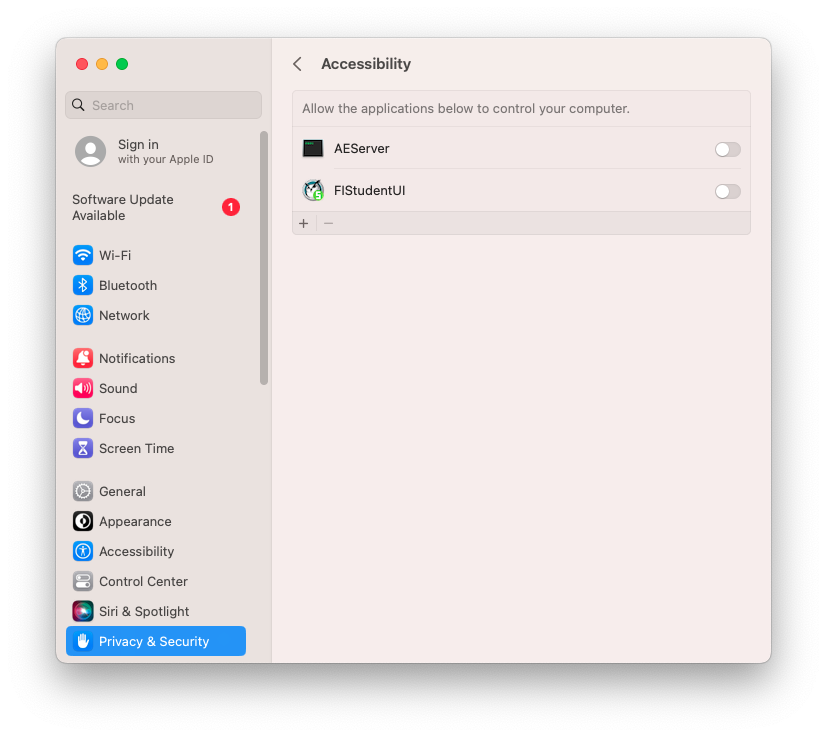
2. Selon vos systèmes d'exploitation :
   * Sur les systèmes macOS Monterey et antérieurs : Cliquez sur le bouton Ouvrir *les préférences système* et activez *FIStudentUI.app* (dans *Confidentialité*) à droite pour permettre l'accessibilité et l'enregistrement d'écran.![](https://1121746175-files.gitbook.io/~/files/v0/b/gitbook-x-prod.appspot.com/o/spaces%2F4tUJfe73nhIsBFPQSQpO%2Fuploads%2F1hkv4qIP2co6CIvAualh%2Fimage.png?alt=media\&token=6ac91bf6-87d7-4b5a-911c-18d0e30fe2a7)![](https://1121746175-files.gitbook.io/~/files/v0/b/gitbook-x-prod.appspot.com/o/spaces%2F4tUJfe73nhIsBFPQSQpO%2Fuploads%2FkXVlT0FZCOMEzgFlwsoX%2Fimage.png?alt=media\&token=42c16c62-7308-47e5-9d67-f13122b80352)
   * Sur macOS Ventura : Ouvrez *Réglages du système > Confidentialité et sécurité > Profils*.\ <img src="https://1121746175-files.gitbook.io/~/files/v0/b/gitbook-x-prod.appspot.com/o/spaces%2F4tUJfe73nhIsBFPQSQpO%2Fuploads%2Fv77Q2LsFegsDdLjuz7v4%2Fimage.png?alt=media&#x26;token=855e1e7a-d02b-479d-8106-ae55af73d4e6" alt="" data-size="original">![](https://1121746175-files.gitbook.io/~/files/v0/b/gitbook-x-prod.appspot.com/o/spaces%2F4tUJfe73nhIsBFPQSQpO%2Fuploads%2FKbytvUelDweAVN8zrHRl%2Fimage.png?alt=media\&token=29af1126-9e44-4c61-8dce-7ce27c60247b)