# Guide d'installation rapide
## **Environnements pris en charge**
{% hint style="info" %}
Insight Teacher, Student, et Connector ont chacun des exigences spécifiques concernant les systèmes d'exploitation :
**Teacher -** Windows ou Mac
**Student -** Windows, Mac, iOS, Android, Chromebook
**Connector -** Windows ou Mac
{% endhint %}
{% tabs %}
{% tab title="Insight Teacher" %}
**Appareils pris en charge :**
* Ordinateurs
* Ordinateurs portables
**Systèmes d'exploitation pris en charge :**
* Windows 8.1 64 bits ou supérieur
* Windows Server 2019 ou supérieur
* macOS 10.13 ou supérieur
{% endtab %}
{% tab title="Insight Student" %}
**Appareils pris en charge :**
* Ordinateurs
* Ordinateurs portables
* Appareils mobiles
**Systèmes d'exploitation pris en charge :**
* Windows 8.1 64 bits ou supérieur
* macOS 10.13 ou supérieur
* Navigateurs : Chrome, Firefox (Windows seulement), Safari (fonctionnalités limitées), Microsoft Edge Chromium
* Appareils mobiles : iOS 15 ou supérieur, Android 7 ou supérieur, Chromebook Chrome OS 49 ou supérieur
{% endtab %}
{% tab title="Connector" %}
{% hint style="info" %}
Insight Connector doit être installé sur un ordinateur du réseau qui doit être accessible par tous les ordinateurs Teacher et Student (situés dans le même réseau). Cet ordinateur tiendra le rôle de serveur, ou d'intermédiaire, entre les élèves et les enseignants.
Il est recommandé d'installer Insight Connector sur un ordinateur qui est toujours en ligne.
{% endhint %}
**Systèmes d'exploitation pris en charge :**
* Windows 8.1 64 bits ou supérieur
* macOS 10.13 ou supérieur
{% endtab %}
{% endtabs %}
## **Installer Insight Teacher**
{% hint style="info" %}
Requiert des informations d'identification administratives sur le système d'exploitation sur lequel le logiciel est installé.
{% endhint %}
{% hint style="info" %}
Si un logiciel antivirus est installé sur votre ordinateur, pensez à établir une liste blanche `C:\Program Files\Faronics\Insight Teacher\STAHelper.exe` afin d’éviter que Faronics Insight ne soit signalé et mis en quarantaine.
{% endhint %}
{% tabs %}
{% tab title="Windows" %}
1. Faites un clic droit sur le fichier *InsightInstallerTeacher.exe* et choisissez l'option *Exécuter en tant qu'administrateur*.
2. Si le message de contrôle de compte d'utilisateur s'affiche, cliquez sur *Oui*.
3. Cliquez sur *Suivant*.

4. Examinez les modalités du contrat de licence. Cliquez sur *Continuer* pour accepter, puis cliquez sur *Suivant*.

5. Si votre service informatique vous a fourni un identifiant de classe, entrez-le ici. Sinon, consultez la documentation [ici](https://docs.faronics.com/faronics-insight-docs/french-1/installation-et-administration/installation/options-dinstallation/identifiant-de-classe) et sélectionnez un identifiant de classe approprié. Cliquez sur *Suivant*.

6. Si vous avez reçu un jeton de sécurité, entrez-le ici. Si vous êtes chargé de déterminer si cette fonctionnalité doit être utilisée, consultez la documentation [ici ](https://docs.faronics.com/faronics-insight-docs/french-1/installation-et-administration/installation/options-dinstallation/securite-renforcee)pour sélectionner un jeton de sécurité approprié. Cliquez sur *Suivant*.

Il est recommandé d'activer le Mode de sécurité renforcée pour Insight afin d'empêcher les installations non autorisées de la console Teacher d'accéder aux ordinateurs des élèves.
7. Saisissez un mot de passe Administrateur et confirmez-le dans la case ci-dessous. Pour activer la fonctionnalité Mot de passe enseignant, cochez la case et saisissez le mot de passe, en le confirmant dans la case située en dessous. Une fois configuré, cliquez sur *Suivant*.

Le mot de passe Administrateur permet d'accéder aux paramètres Administrateur dans la console du professeur.
8. Si on vous a fourni une adresse IP, un nom d'hôte ou un nom de domaine complet pour votre version d'Insight Connector, entrez-le ici. Cliquez sur *Installer la console Teacher* pour terminer l'installation.

9. Un redémarrage est nécessaire pour achever le processus d'installation. Il est recommandé de laisser le redémarrage s'effectuer avant d'utiliser la console Teacher.

Une fois redémarré et connecté à l'ordinateur Teacher de l'enseignant, accédez à la console Insight via l'icône de la barre d'état système.
{% endtab %}
{% tab title="macOS" %}
1. Double-cliquez sur le fichier *InsightTeacher.pkg*.
2. Vous serez invité à faire un test de compatibilité. Cliquez sur *Autoriser*.

3. Examinez les modalités du contrat de licence. Cliquez sur *Continuer* pour accepter, puis cliquez sur *Accepter*.


4. Si votre service informatique vous a fourni un identifiant de classe, entrez-le ici. Si vous avez le droit d'attribuer votre propre identifiant de classe, consultez la documentation [de ce lien](https://docs.faronics.com/faronics-insight-docs/french-1/installation-et-administration/installation/options-dinstallation/identifiant-de-classe) et sélectionnez un identifiant de classe approprié. Cliquez sur *Continuer*.

5. Si vous avez reçu un jeton de sécurité, entrez-le ici. Si vous avez le droit de déterminer si cette fonctionnalité doit être utilisée, consultez [cette section](https://docs.faronics.com/faronics-insight-docs/french-1/installation-et-administration/installation/options-dinstallation/securite-renforcee) pour sélectionner un jeton de sécurité approprié. Cliquez sur *Continuer*.

Il est recommandé d'activer le Mode de sécurité renforcée pour Insight afin d'empêcher les installations non autorisées de la console Teacher d'accéder aux ordinateurs des élèves.
6. Saisissez un mot de passe Administrateur et confirmez-le dans la case ci-dessous pour sécuriser les options de configuration de la console Teacher. Cliquez sur *Continuer*.

Le mot de passe Administrateur permet d'accéder aux paramètres Administrateur dans la console du professeur.
7. Saisissez un mot de passe Enseignant et confirmez-le pour sécuriser l'accès à la console Teacher d'Insight. Cliquez sur *Continuer*.

8. Si on vous a fourni une adresse IP, un nom d'hôte ou un nom de domaine complet pour votre version d'Insight Connector, entrez-le ici. Cliquez sur *Continuer*.

9. L'espace disque requis pour l'installation s'affiche. Cliquez sur *Installer*. Saisissez le mot de passe de l'Administrateur lorsque vous y êtes invité.

10. Une fois l'installation terminée, déconnectez-vous et reconnectez-vous pour lancer Insight Teacher.
{% hint style="info" %}
**En partant de macOS Ventura:**
Une fois l'installation terminée, les éléments d'arrière-plan indispensables à l'exécution des tâches de Insight seront ajoutés et activés sous *Réglages du système > Généralités > Éléments de connexion*. La désactivation de ces éléments empêchera Insight de fonctionner.\

{% endhint %}
{% endtab %}
{% endtabs %}
## **Installer Insight Student**
{% hint style="info" %}
Requiert des informations d'identification administratives sur le système d'exploitation sur lequel le logiciel est installé.
{% endhint %}
{% hint style="info" %}
Si un logiciel antivirus est installé sur votre ordinateur, pensez à établir une liste blanche `C:\Program Files\Faronics\Insight Student\STAHelper.exe` afin d’éviter que Faronics Insight ne soit signalé et mis en quarantaine.
{% endhint %}
{% tabs %}
{% tab title="Windows" %}
1. Faites un clic droit sur le fichier *InsightInstallerStudent.exe* et choisissez l'option Exécuter en tant qu'administrateur.
2. Si le message de contrôle de compte d'utilisateur s'affiche, cliquez sur *Oui*.
3. Cliquez sur *Suivant*.

4. Examinez les modalités du contrat de licence. Cliquez sur *Continuer* pour accepter, puis cliquez sur *Suivant*.

5. Si vous avez reçu un jeton de sécurité, entrez-le ici. Si vous avez le droit de déterminer si cette fonctionnalité doit être utilisée, consultez [cette ](https://docs.faronics.com/faronics-insight-docs/french-1/installation-et-administration/installation/options-dinstallation/securite-renforcee)section pour sélectionner un jeton de sécurité approprié. Cliquez sur *Suivant*.

Il est recommandé d'activer le Mode de sécurité renforcée pour Insight afin d'empêcher les installations non autorisées de la console Teacher d'accéder aux ordinateurs des élèves.
6. Saisissez un mot de passe Administrateur et confirmez-le dans la case ci-dessous pour sécuriser les options de configuration de Insight Student. Une fois configuré, cliquez sur *Suivant*.

Le mot de passe Administrateur permet d'accéder aux paramètres Administrateur dans la Barre de menu supérieure de la console Élève.
7. Si on vous a fourni une adresse IP, un nom d'hôte ou un nom de domaine complet pour votre connecteur Insight, entrez-le ici et cochez la case près de Utiliser Insight Connector. Cliquez sur *Suivant*.

8. Ensuite, l'option permettant de saisir l'identifiant de classe par défaut ainsi que plusieurs autres options vont s'afficher. Si votre service informatique vous a fourni un identifiant de classe, entrez-le ici. Si vous avez le droit d'attribuer votre propre identifiant de classe, consultez la documentation [ici](https://docs.faronics.com/faronics-insight-docs/french-1/installation-et-administration/installation/options-dinstallation/identifiant-de-classe) pour plus d'informations et sélectionnez un identifiant de classe approprié. Cliquez sur *Suivant*.

9. L'option permettant d'activer les restrictions Wi-Fi est affichée. Pour activer cette fonctionnalité, saisissez une liste contenant des SSID autorisés. Cliquez sur *Installer*.

10. Cliquez sur *Oui* pour redémarrer votre ordinateur et achever le processus d'installation.

\
Une fois redémarré, l'ordinateur de l'élève sera visible dans la console Teacher d'Insight Teacher.
{% endtab %}
{% tab title="macOS" %}
1. Double-cliquez sur le fichier *InsightStudent.pkg*.
2. Vous serez invité à faire un test de compatibilité. Cliquez sur *Autoriser*.

3. Examinez les modalités du contrat de licence. Cliquez sur *Continuer* pour accepter, puis cliquez sur *Accepter*.


4. Si vous avez reçu un jeton de sécurité, entrez-le ici. Si vous avez le droit de déterminer si cette fonctionnalité doit être utilisée, consultez [cette section](https://docs.faronics.com/faronics-insight-docs/french-1/installation-et-administration/installation/options-dinstallation/securite-renforcee) pour sélectionner un jeton de sécurité approprié. Cliquez sur *Continuer*.

Il est recommandé d'activer le Mode de sécurité renforcée pour Insight afin d'empêcher les installations non autorisées de la console Teacher d'accéder aux ordinateurs des élèves.
5. Saisissez un Mot de passe Administrateur et confirmez-le dans la case ci-dessous pour sécuriser les options de configuration de Insight Student. Cliquez sur *Continuer*.

Le mot de passe Administrateur permet d'accéder aux paramètres Administrateur dans la Barre de menu supérieure de la console Élève.
6. Si on vous a fourni une adresse IP, un nom d'hôte ou un nom de domaine complet pour votre version d'Insight Connector, entrez-le ici. Cliquez sur *Continuer*.

7. Si votre service informatique vous a fourni un identifiant de classe, entrez-le ici et configurez les autres options. Si vous avez le droit d'attribuer votre propre identifiant de classe, consultez la documentation [de ce lien](https://docs.faronics.com/faronics-insight-docs/french-1/installation-et-administration/installation/options-dinstallation/identifiant-de-classe) et sélectionnez un identifiant de classe approprié. Une fois les options configurées, cliquez sur *Continuer*.

Vous pouvez activer les extensions une fois l'installation terminée.
* Pour Safari : Pour activer l'*extension Safari App de Faronics Insight*, lancez Insight Student, puis ouvrez Safari. Dans les préférences des extensions, choisissez d'activer l'extension. Permettre l'extension dans Safari est une action unique, cependant, elle doit être activée pour chaque utilisateur.
* Pour Chrome et Firefox : Pour activer *l'extension navigateur Internet de Faronics Insight*, selon le système d'exploitation que vous utilisez, vous serez automatiquement invité à installer l'extension ou vous recevrez une notification vous invitant à le faire manuellement via *Préférences système > Profils*.
Si l'extension Firefox a été activée, vous devrez supprimer manuellement cette extension après avoir désinstallé Insight Student.
8. Si vous le souhaitez, activez les *Restrictions Wi-Fi* et entrez la liste des SSID autorisés. Cliquez sur *Continuer*.

9. L'espace disque requis pour l'installation s'affiche. Cliquez sur *Installer*. Saisissez le mot de passe de l'Administrateur lorsque vous y êtes invité.

10. Cliquez sur *Redémarrer*.

{% hint style="info" %}
**En partant de macOS Ventura:**
Une fois l'installation terminée, les éléments d'arrière-plan indispensables à l'exécution des tâches de Insight seront ajoutés et activés sous *Réglages du système > Généralités > Éléments de connexion*. La désactivation de ces éléments empêchera Insight de fonctionner.\

{% endhint %}
Une fois redémarré, l'ordinateur de l'élève sera visible dans la console Teacher d'Insight Teacher.
Effectuez les étapes suivantes pour terminer l'installation d'Insight Student :
1. Connectez-vous en tant qu'utilisateur prévu pour Insight Student.
2. Selon vos systèmes d'exploitation :
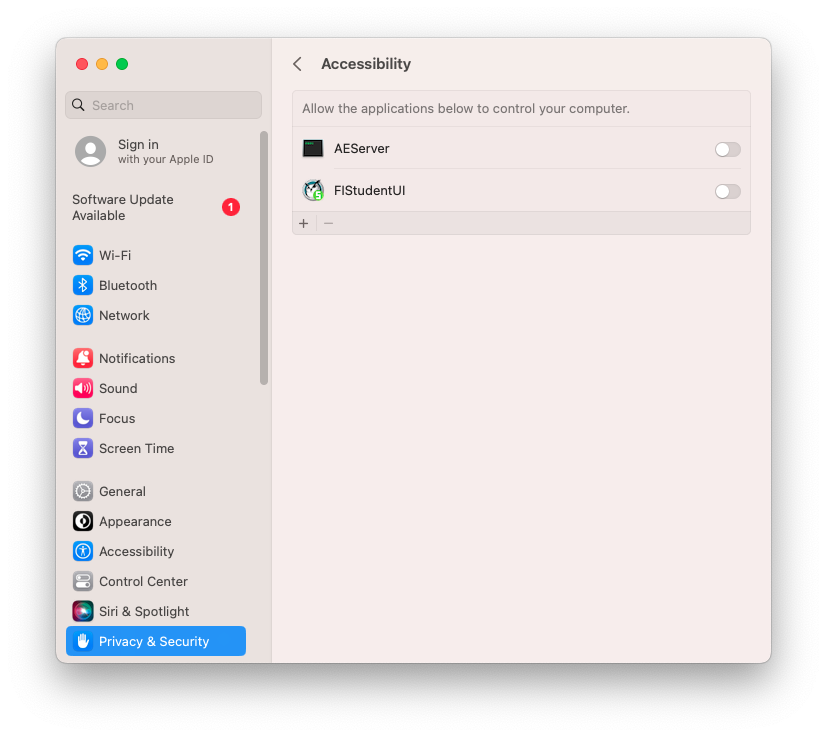
* Sur les systèmes macOS Monterey et antérieurs : Cliquez sur le bouton Ouvrir *les préférences système* et activez *FIStudentUI.app* (dans *Confidentialité*) à droite pour permettre l'accessibilité et l'enregistrement d'écran.
* Sur macOS Ventura : Ouvrez *Réglages du système > Confidentialité et sécurité > Profils*.\ 
{% endtab %}
{% tab title="iOS" %}
{% hint style="info" %}
L'*application Insight Student iOS* se trouve ici sur l'*App Store*.
{% endhint %}
Cette application peut être déployée sur l'appareil en demandant aux utilisateurs de la télécharger et de l'installer directement depuis l'App Store OU en utilisant une solution MDM pour déployer le logiciel.
{% endtab %}
{% tab title="Android" %}
{% hint style="info" %}
L'*application Insight Student Android* se trouve ici sur *Google Play Store*
[https://play.google.com/store/apps/details?id=com.faronics.insight.sta
](https://play.google.com/store/apps/details?id=com.faronics.insight.sta)
{% endhint %}
Cette application peut être déployée sur l'appareil en demandant aux utilisateurs de la télécharger et de l'installer directement depuis Google Play Store OU en utilisant une solution MDM pour déployer le logiciel.
{% endtab %}
{% tab title="Chrome" %}
{% hint style="danger" %}
Pour prendre en charge les appareils fonctionnant sous Chrome OS, l'application Android devra être installée sur l'appareil Chrome OS.
Guide Google pour l'installation d'applications Android sur un appareil Chrome OS :
[https://support.google.com/chromebook/answer/7021273?hl=en
](https://support.google.com/chromebook/answer/7021273?hl=en)
Bien que l'installation d'applications Android soit bien prise en charge sur la plupart des appareils Chrome OS, cette fonctionnalité peut être bloquée par une politique, ou ne pas être prise en charge sur un type d'appareil spécifique. Google tient à jour une liste des appareils Chrome OS qui prennent en charge l'installation d'applications Android :
[https://sites.google.com/a/chromium.org/dev/chromium-os/chrome-os-systems-supporting-android-apps
](https://sites.google.com/a/chromium.org/dev/chromium-os/chrome-os-systems-supporting-android-apps)
{% endhint %}
{% hint style="info" %}
L'*application Insight Student Android* se trouve ici sur *Google Play Store*
[https://play.google.com/store/apps/details?id=com.faronics.insight.sta
](https://play.google.com/store/apps/details?id=com.faronics.insight.sta)
{% endhint %}
{% endtab %}
{% endtabs %}
## Identifiant de Classe
Pendant l'installation de Insight Teacher et Insight Student, vous serez invité à attribuer un identifiant de classe à l'appareil.
Spécification de l'identifiant de classe pour l'installation d'Insight Teacher
L'identifiant de classe est utilisé comme un moyen d'organiser les ordinateurs en groupes gérables. En fonction de la façon dont vous utiliserez Insight, vous pouvez choisir l'une des deux options suivantes :
1. Utilisez l'identifiant de classe pour répartir chaque groupe d'appareils Students en groupes que les enseignants pourront ensuite gérer et commander ; ou
2. Gérez tous les élèves en utilisant un identifiant de classe générique, qui peut servir de salle d'attente pour les élèves qui ne sont pas dans une classe. Les enseignants font ensuite entrer les élèves dans leur propre identifiant de classe, en utilisant la fonctionnalité Salle de cours pour rassembler et renvoyer les élèves tout au long de la journée.
{% hint style="info" %}
Quelle que soit votre décision, un identifiant de classe par défaut sera attribué à chaque appareil Student et Teacher.
{% endhint %}
Un identifiant de classe peut être une chaîne de caractères alphanumériques. Vous pouvez utiliser les numéros de salle, les noms de l'enseignant ou le nom du cours enseigné.
L'identifiant de classe est normalement défini pendant le processus d'installation, mais il peut être modifié sur l'appareil des élèves en accédant aux paramètres Administrateur, dans la [Barre de menu supérieure](https://docs.faronics.com/faronics-insight-docs/french-1/utiliser-faronics-insight/lapplication-insight-student/barre-de-menu-superieure) de Insight Student.

{% endtab %}
{% tab title="iOS" %}
{% hint style="info" %}
L'*application Insight Student iOS* se trouve ici sur l'*App Store*.

{% endtab %}
{% tab title="iOS" %}
{% hint style="info" %}
L'*application Insight Student iOS* se trouve ici sur l'*App Store*.